
Publication & planification des articles WordPress
À propos de cette leçon
Ici, on rentre clairement dans l'automatisation la plus attendue et la plus folle pour quelqu'un qui possède un site de type blog et qui vend des liens ou fait de l'affiliation.
On va pouvoir gérer la publication directe ou la planification de nos articles ainsi que des pages sur WordPress.
Le meilleur ? Si tu utilises Affimax pour faire de l'affiliation sur Amazon ou une autre plateforme, tu vas pouvoir automatiser tes mots-clés et tes produits viendront se placer tout seuls sans que tu aies à faire quoi que ce soit.
Ah oui, et pour YoastSEO & RankMath SEO ?
C'est pareil, ton mot-clé et ta méta description se rempliront tout seuls.
De la magie ! 🧙♂️🔮
Allez va vite voir cette dinguerie 👇
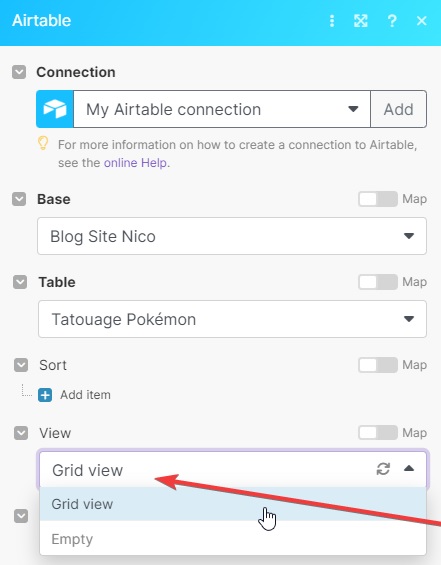
PS : Si tu souhaites générer automatiquement tes publications dans l'ordre sans que ChatGPT ne repasse dessus, il te faut remplir le champ View dans Airtable et mettre Grid View.
⚙️ Télécharger mon automatisation Make 👇
Ressources à télécharger
- 📎 Publication _ planification des articles WordPress.json modèle Make / fichier
Transcription de la vidéo
Afficher la transcription complète de la vidéo
Transcription automatique de la vidéo (générée par YouTube).
donc dans ce module on va voir ensemble comment on peut connecter make à son site WordPress du coup pour ça vous vous rendez sur votre site WordPress vous cliquez sur extension on va cliquer sur Ajouter et ici on va venir taper intgro mat donc là on voit make connector donc vous venez l'installer moi l' est déjà ensuite une fois que c'est installé vous vous rendez dans extension et ici donc en bas vous avez make connector donc on voit qu'il y a pas de réglage donc c'est
normal il faut juste venir ici en bas dans votre site et on voit make on clique dessus ici vous avez votre clé AP qui va s'afficher donc vous venez la sauvegarder on se rend du coup sur Make et ici on va venir du coup ajouter au précédent scénario que l'on avait créé ensemble on va ajouter le module WordPress et dans WordPress qu'on va venir faire c'est on va connecter du coup pour récupérer l'image donc create media item ensuite vous cliquez en haut sur donc ça va
vous demander d'ajouter votre compte ici vous mettez par exemple g donc le nom de votre site dans VZ coller votre API et dans le WordPress rest API base URL ici on voit qu'on a un exemple si on le copy colle on nous dit tout simplement de venir remplir en fait notre site donc ici on viendrait mettre kispashare.fr donc moi je vais rajouter les 3 W voilà et à la fin avec le WP Jason et là vous faites Save et votre site WordPress du coup sera désormais
connecté à make donc ensuite vous allez arriver comme moi vous allez arriver avec votre nom de compte qui sera juste ici et donc ici on retrouve le file HTTP GET file alors ça c'est quoi c'est exactement ce qu'on avait mis au début de notre scénario pour faire un petit rappel on voit que ici on venait chercher l'image URL dans notre table et c'est vrai que si on retourne du coup dans notre table r table on voit bien que ici on avait coché on avait upload pardon
notre image avec com maximiser les gumies guide complet donc du coup pour ça on va venir sur notre média item et ici quand on va cocher le title on va pouvoir retrouver directement l'URL de l'image donc ici on voit qu'on a le HTTP GET file donc on a le title donc ça c'est comme vous expliqué tout à l'heure c'est pour renommer l'image donc notre image qui est juste ici quand on va l'upload sur notre site on aimerait que l'image dans les médias elle soit renommée automatiquement
et que le alt euh ainsi que le texte alternatif le titre et la légende et descriptions so rempli automatiquement du coup ce qu'on va faire c'est qu'ici pour le title on va tout simplement venir récupérer notre titre achin donc le titre de notre article pareil pour l'alternative texte pareil pour le caption et pareil pour la description et à partir de là on a plus qu'à faire OK ensuite ce qui nous intéresse c'est du coup forcément ce que tout le monde attend c'est de pouvoir automatiser notre
publication sur WordPress donc on vient rajouter encore une nouvelle fois le petit plugin WordPress et ici on va venir cliquer sur Create post en fonction de ça du coup maintenant vous allez avoir forcément le title donc le title ça va être directement le titre de votre article donc on va venir récupérer le titre achin Le content du coup on va l'avoir dans la table airtable donc là par exemple le content ça va être tout simplement le contenu de l'article le type du coup c'est un article
si on aurait voulu que ce soit une page on aurait coché page donc là on coche article donc l'exert c'est tout simplement l'extrait de l'article donc ici on pourrait venir lui donner la méta desescription de notre article donc la metadesk elle est juste ici la date j'ai envie que par exemple ben il soit publié dès maintenant donc on va rien mettre ou peut-être que allez on va pouvoir à la limite le publier pour demain donc demain du coup on serait le premier donc là on viendrait
tapaper 1er juillet 2023 pour le Slug URL pour ma part j'ai envie de le laisser comm il est ou alors si j'ai envie je peux venir directement mapper le Slug qu'on a créé donc je vais venir mpper le Slug le statut c'est est-ce que je veux le mettre en publication direct ou est-ce que je mettre plutôt en brouillon bah j'ai envie de le mettre en brouillon pour aller quand même faire une petite relecture donc je le mets en draft ensuite le format il y a pas
forcément besoin de le remplir ça on s'en fiche le parent object ID c'est pareil la catégorie bah du coup l'article de quoi il parlait notre article déjà c'était comment maximiser les avantages des gomies donc on va venir cocher la catégorie Gomis donc là on retrouve toutes les catégories de mon site WordPress que j'ai créé en amont ici ensuite dans les tags je pourrais venir je pourrait venir aussi pardon rajouter des tags donc là je pourrais très bien venir les mapper s'il y en avait en tout
cas là ici moi j'ai pas d'étiquettes donc c'est normal qu'on en trouve pas dans l'utor bah du coup c'est moi et dans le featuread media iD du coup ici je vais venir venir cocher et je vais venir récupérer du coup le Mia item ID donc en fait je viens le récupérer juste ici le medédia item du coup on l'a créé juste là donc il récupère dans le HTTP GET file il le rename et du coup nous après on peut le récupérer là-dedans donc en fait ici
notre image va venir se publier automatiquement toute seule ensuite ce que j'aimerais faire c'est donc cocher les réglages avancés je vais descendre un petit peu et là ce que j'aimerais donc tout ça on s'en fiche nous on va passer directement à la metadata donc on l'a vu dans le précédent module on aimerait automatiser du coup affimx et pour automatiser apimx du coup on aurait besoin de venir taper donc affimax kWord et en bas qu'est-ce qu'on aurait aimé lui donner pour faire de l'affiliation en automatique on
aimerait qu'il récupère le mot-clés ça c'est OK et derrière ce que j'aimerais aussi c'est automatiser du coup Yost SEO donc pour Yost SEO vous allez devoir taper ça donc Yost wpso focus skyw et pareil j'aimerais qui viennent me récupérer pour mon focus Skyboard le mot-clé de mon article et en dessous je peux encore ajouter un item et ici cette fois-ci je voudrais que Yost SEO puisse automatiquement venir me mettre ma madescription donc je viens taper Yost wpso metadesk et ici je viens mapper directement ma méta
desescription à partir de là du coup je viens faire ok je save mon scénario et me reste plus qu'à me rendre sur mon site web d'aller sur Make custom AP feeds et là ici on voit qu'effectivement on retrouve plein de choses qu'on pourrait venir automatiser donc nous ce qui nous intéresse du coup c'est de venir cocher et de trouver donc affim max donc on va descendre tout en bas donc là vous voyez il y a des WP forms donc on pourrait très bien aussi venir peut-être
automatiser WP forms là ce qui nous intéresse nous ici ce qu'on vient de mettre c'est le focus skyw de y SEO ainsi que le metadesk pardon donc là on trouve ça et ensuite il nous manque du coup le apimx donc si je tape apimx avec un contrô F pour le trouver ben là je vois directement affimx kW donc là je peux venir le cocher et je pourrais aussi cocher du coup le aimx kW auto là je viens save mes settings et à partir de là B
du coup ces ces petits API ces petites API vont être directement connectés à mon scénario sur Make donc désormais ce que je peux faire c'est de lancer mon scénario on va voir si tout se passe correctement donc ça a l'air là ça vient de venir chercher dans ma table airtable toutes les informations ça c'est venu éérer mon image à partir de là c'est en train de générer un nouvel article de blog avec chat GPT une fois qu'il l'aura généré il va générer une méta description ensuite
il va générer un Slug URL il va venir le mettre à jour dans ma table table donc il va venir remplir ce champ là le champ de metadesk et le champ de Slug URL une fois qu'il aura fini ça il va venir donner donc récupérer l'image qu'on avait donné au préalable qui est juste ici il va venir la renommer donc il va donner il va remplir les champs de altern Assice text caption Legend et cetera et une fois ça on va pouvoir créer notre article sur
WordPress et là on va configurer notre article avec le titre Ain la méta desescription le contenu de l'article ainsi que le mot-clé de Yost SEO la méta desescription et le mot-cés pour afimx donc là en un simple scénario où on voit là actuellement on a huit modules on a un site qui va être automatisé donc un article de blog qui va être automatisé donc là on voit que mon article vient de se terminer donc si je me rends sur les articles que je vais sur tous
on voit que j'ai bien mon article qui est en brouillon qui a bien pris la date du coup du 1er juillet 2023 si je clique sur mon article on voit que du coup j'ai bien mon article qui s'est mis avec le titre h 1 avec les tit H 2 le texte et cetera on voit sur le côté que le Slug URL bah du coup c'est bien maximisé avantage gumies donc il a bien respecté il a bien coché la catégorie tout seul il m'a bien rempli la
requête cible donc le Kew dans Yost SEO il a bien rempli aussi la méta desescription et on voit que l'image mise en avant et l'extrait ont aussi été remplis et si je descends tout en bas on a aussi le mot-clé affimax auto qui est correctement rempli donc là il nous resterait plus qu'à venir relire un petit peu notre article parce que l'on voit qu'il est venu nous ajouter le titre à chîn dans l'article donc c'est normal vu que j'avais fait un prompt vraiment très basique au
niveau de la génération d'articles mais juste à supprimer à la limite donc ça ce texte là la barre voilà et à partir de là on relie un petit peu l'article on met quelques mots clés en gras et on peut planifier ou publier notre article directement sur notre site donc bien évid évidemment j'ai récupéré l'image qu'on avait stocké dans notre table table mais j'aurais pu très bien venir déconnecter ce HTTP venir prendre abysal si j'ai envie de générer des images avec abysal et ici dans mon create
media item ce que j'aurais pu faire dans la data c'est venir récupérer directement le CDN URL file de abysal donc la data avec le file name qui est donc du coup file name juste ici voilà et en fait j'aurais juste à faire OK et là ça sera exactement pareil mon image générée cabisal ce serait publié dans mon site WordPress directement désormais avec ce scénario j'aimerais que quand un article de blog est publié sur un de mes sites je puisse recevoir un petit mail ou une notification
sur discord donc pour cela c'est très simple on viendrait connecter ici dans le flow contrôle un routeur donc ça va nous permettre en fait de séparer notre chemin quand on clique ici sur le plus on a deux chemins qui viennent se séparer à partir de là on pourrait cliquer sur le premier plus on VI cliquer sur discord on clique sur discord et là donc on pourrait envoyer du coup un message donc Send Message et donc là il faudrait venir connecter directement votre discord pour cela on
a la documentation qui peut nous aider on ouvre la documentation donc ici il va falloir venir donc une fois que vous avez votre serveur choisir directement votre connexion donc ici si on clique sur ad vous allez avoir du coup donc si vous faites save vous avez une petite fenêtre qui s'ouvre qui va qui va venir pardon vous demander quel discord vous souhaitez connecter donc là on a la fenêtre qui s'ouvre avec les différents serveurs qui sont les miens j'ai juste à sélectionner un serveur faire continuer
et ensuite le bot intgro mat sera ajouté directement dans votre serveur une fois que votre bot est connecté on va venir cocher ici Send Message to channel où on pourrait très bien faire directement tout Guild member donc je vais vous montrer les deux là on pourrait très bien l'envoyer dans un channel donc par exemple ce qu'on aimerait faire donc là je suis suis euh ok sur mon d'accord donc là je suis sur mon serveur privé aussi à moi donc je vais le mettre en général et
le message ça serait alors salut Nico un nouvel article de blog a été publié sur donc là un nouvel article de blog a été publié donc là on pourrait très bien mettre parce qu'on sait sur quel site il va ê publié mais on pourrait très bien venir mettre le titre H1 voilà a été publié on pourrait très bien mettre du coup en rappel en bas le temps et l'heure et on pourrait venir s'ajouter aussi pourquoi pas des petits mojis pour que ce soit beaucoup plus sympa
donc ici on pourrait mettre l'emoji du temps ici on pourrait se mettre un petit euh un petit salut pour dire salut Nico voilà ici et un nouvel article de blog a été publié donc ici on pourrait venir se mettre une petite documentation euh voilà on pourrait se mettre ça et à partir de là on fait ok une fois qu'on a terminé avec discord on peut très bien venir se rajouter un petit Gmail ici on va cocher send an email pareil on regarde la documentation pour venir
connecter Gmail là c'est un petit peu plus complexe donc vous avez un tutoriel qui est très bien expliqué juste ici il faut créer une petite application en très rapide sur directement Google pour pouvoir accè accéder à votre Gmail donc c'est vraiment très simple n'hésitez pas à regarder ce tutoriel qui est très bien fait une fois que vous avez connecté votre adresse mail donc vous l'avez ici donc là le récipient donc ça va être à qui on envoie l'adresse mail donc moi j'ai envie de me l'envoyer
à moi donc je vais mettre mon adresse mail ensuite l'objet du coup du mail ça sera donc un nouvel article de blog a été publié donc là je pourrais très bien mettre Nico et me mettre pareil des emojis je pourrais très bien venir ou à la limite me mettre aussi derrière peut-être directement le titre H1 pourquoi pas pour vous montrer comment ça va ressortir et dans le content on pourrait venir exactement faire pareil venir copier-coller le message qu'on va avoir sur disc cord et venir le
mpper donc là c'est je vous montre vraiment une optimisation très simple ça va vraiment nous permettre de faire ça très simplement donc là je fais ok pareil si des fois vous avez des petits bugs comme ça du X vous pouvez écarter en fait la colonne et venir la la la remettre droite donc là on fait ok on save notre scénario donc là il nous dit qu'il y a un petit message derrière parce que tout à l'heure j'ai déconnecté abisal donc c'est pas on fait save anyway
et à partir de là du coup je vais relancer encore une fois mon scénario je vais donc faire run anyway c'est pas grave on force la chose ok donc me dit qu'il y a un petit problème ah oui forcément parce que tout à l'heure j'ai mppé du coup abisal et il aime pas donc là il faudrait faire HTTP GET file et là on fait ok je Save et à partir d'ici je relance mon scénario et du coup je vous montre dès que je reçois le la
notif sur discord et sur Gmail donc là on a notre scénario qui est en train de se terminer on voit que chat hop l'article se publie et là on va vooir une notif discord et on va recevoir un mail à l'instant T regardez bien la boî mail est vide on va voir le petit 1 qui va s'afficher juste en haut voilà à l'instant si je clique j'ai bien mon petit mail qui est envoyé un nouvel article de blog a été publié donc avec le titre de
l'article la date et l'heure bon ça je l'ai mal fait au niveau du format mais on pourrait très bien le modifier et mettre une date clean et on pourrait venir aussi rajouter j'ai oublié l'URL de l'article qui nous permettrait d'aller cliquer dessus de le voir en en instant T et derrière on a reçu logiquement une petite notif discord pareil le bot intégro mat qui est venu et qui nous a dit salut Nico nouvel article de blog a été publié et cetera pareil avec l'heure et on
pourrait rajouter aussi l'URL de l'article si désormais vous voulez vous envoyer un message privé vous souhaitez peut-être que le bot intgromat vous l'envoie en DM privé sur discord on va retourner sur le scénario on va cliquer sur discord on va venir sur send DM donc direct message to Guild member et donc là on va chercher un Guild member donc à partir de là la requête du coup le nom ça serait donc je vais taper mon nom le roi je fais ok donc là on va voir
est-ce qu'il nous trouve oui apparemment il nous a trouvé donc du coup ce que j'aimerais est-ce que je peux lancer le scénario non malheureusement je peux pas donc ce que je vais faire faire c'est que je vais relancer encore une fois le scénario et je vais vous montrer qu'on reçoit bien le DM donc là on a encore une fois le scénario qui vient de se lancer on va publier automatiquement l'article sur WordPress en brouillon et on va recevoir le mail à nouveau regardez bien la boîte
mail en haut qui va se remplir ainsi que la notif discord qui devrait arriver en message privé donc là le scénario est en train de se terminer on va voir de nouveau la notification qui va arriver dans la mail donc si on regarde la boîte mail juste au-dessus on a le mail qui vient d'arriver donc j'ai rajouté du coup l'heure qui est correctement du coup désormais qui est beaucoup mieux avec le lien de l'article qui nous permet d'aller voir l'article directement et enfin on peut regarder
sur discord où on a intgro mat le bot qui nous a envoyé du coup un petit message privé un nouvel article de blog a été publié comment maximiser les avantages des gumis j'ai rajouté l'heure pareil le format qui est du coup beaucoup plus correct avec directement le lien de l'article et ça nous permet aussi du coup en mettant le lien de nous mettre la petite image qui du coup qui est mise en avant et qui nous permet d'avoir un recéap quotidien des articles qui sont publiés
sur notre site donc si c d'entre vous aimeraient automatiser du coup ce processus donc ce scénario tous les jours on pourrait très bien venir ici regarder les différents scénarios qui sont possibles donc là par exemple pourraz venir cocher tous les jours donc à une certaine heure par exemple à 15h ou le matin plutôt à 8h on pourrait faire ça et là on activerait notre scénario et une fois que c'est en on là tous les jours à 8h vous auriez un article du coup qui serait publié
automatiquement sur votre site WordPress ensuite on pourrait très bien venir sinon peut-être faire du coup euh tous les lundis ou tous les mercredis du coup à 8h on pourrait très bien faire ça aussi on pourrait très bien du coup aussi venir regarder euh par exemple on aimerait que ce soit le 1er le 3 du mois euh et le 30 par exemple on pourrait très bien faire ok donc le 1 le 3 et le 30 de chaque mois à 8h un article serait publié ensuite on peut
directement sinon venir le faire donc euh avec certains certains intervalles pardon si par exemple vous aimeriez publier un article toutes les 1h vous pourriez très bien le faire vous pourrez mettre 60 minutes et toutes les 1h vous aurez un article de blog qui serait publié le minimum que vous pourriez faire c'est de mettre maximum toutes les une minute alors ça m'étonnerait que certains d'entre vous publient des articles toutes les minutes mais je sais que si certains possèdent des sites médias il serait possible de le mettre
toutes les 15 minutes par exemple si imaginons vous venez récupérer en amont un flux RSS d'un concurrent ça c'est pareil c'est dans une de mes formations où on peut automatiser la veille concurrentielle mais on pourrait très bien venir mapper juste avant un flux RSS récupérer la data en amont donc je vous montre juste par curiosité si certains d'entre vous veulent le faire donc ici on tape RSS on coche on met watch RSS feed items ici ce qu'on va faire c'est qu'on va venir récupérer donc un
item donc qu'est-ce qu'on pourrait prendre on pourrait prendre par exemple tiens bah le site de mon agence web on va taper slash feed on vient sélectionner le premier feed RSS et là on voit en fait tous mes articles de bloc qui sont remontés donc là par exemple on pourrait très bien venir scrapper from now on et dès que moi sur mon site le roi média je publierai un article de blog il viendrait automatiquement se chercher dans mon FL RSS ensuite il viendrait se mettre à jour
dans matalber table et ainsi de suite et en fait tout le scénario se lancerait et en gros je pourrais m'inspirer de mon site le roi média et de mes articles de blog pour en générer des nouveaux et les publier automatiquement sur mon site et c'est ce qui se passe actuellement avec beaucoup de sites médias quand vous voyez des fois un média qui sort un article 10 15 minutes après vous avez un autre média qui sort exactement le même mais du coup qui n'est pas dupliqué donc
là si je viens sélectionner le premier article de blog donc c'est le dernier qui est sorti je fais run vis module only on va pouvoir voir que ici on a de la data qui remonte donc on voit le titre de mon article on voit aussi une description de l'article on voit l'URL de l'article donc si je le prends que je le copy colle on peut aller vérifier mais effectivement l'article va s'ouvrir correctement et on a bien accès directement à mon article on pourrait très bien aussi
voir du coup à la date à laquelle il a été créé on voit aussi l'auteur on peut voir les différentes catégories donc là on voit que la catégorie c'est conseil site internet et dans les RSS field on peut voir du coup la description de l'article donc on pourrait très bien aller faire de la veille concurrentielle comme ça là je vous ai donné un petit tips en soit c'est exactement ce que je parle dans ma formation sur comment automatiser la Vee concurrentielle sauf que c'est un peu
plus poussé mais actuellement ça vous pourriez très bien le mettre en place et venir récupérer des articles de vos concurrents je dis ça je dis rien voilà en tout cas j'espère que ça ça vous aura plu parce que c'est clairement moi ce qui m'a permis de gagner énormément de temps en étant seul dans mon agence web et en ayant fait des sites de clients et cetera c'est comme ça que j'ai pu espérer gagner beaucoup de temps parce qu'en étant seul on a forcément beaucoup de choses
à gérer les devis les factures la prospection les mails et compagnie et forcément des fois on n' pas forcément le temps quand on est seul pour tout gérer et de mettre en place des automatisations comme celle-ci qui vous permettent de faire de l'affiliation du dropshipping du e-commerce c'est vraiment un excellent moyen de gagner du temps et de l'argent