
2 - Statistiques avec Airtable 📊 (au choix)
À propos de cette leçon
Dans ce module on découvre comment faire pourenvoyer son sitemap automatiquement tous les jours à Google.
Comment télécharger un blueprint json ?
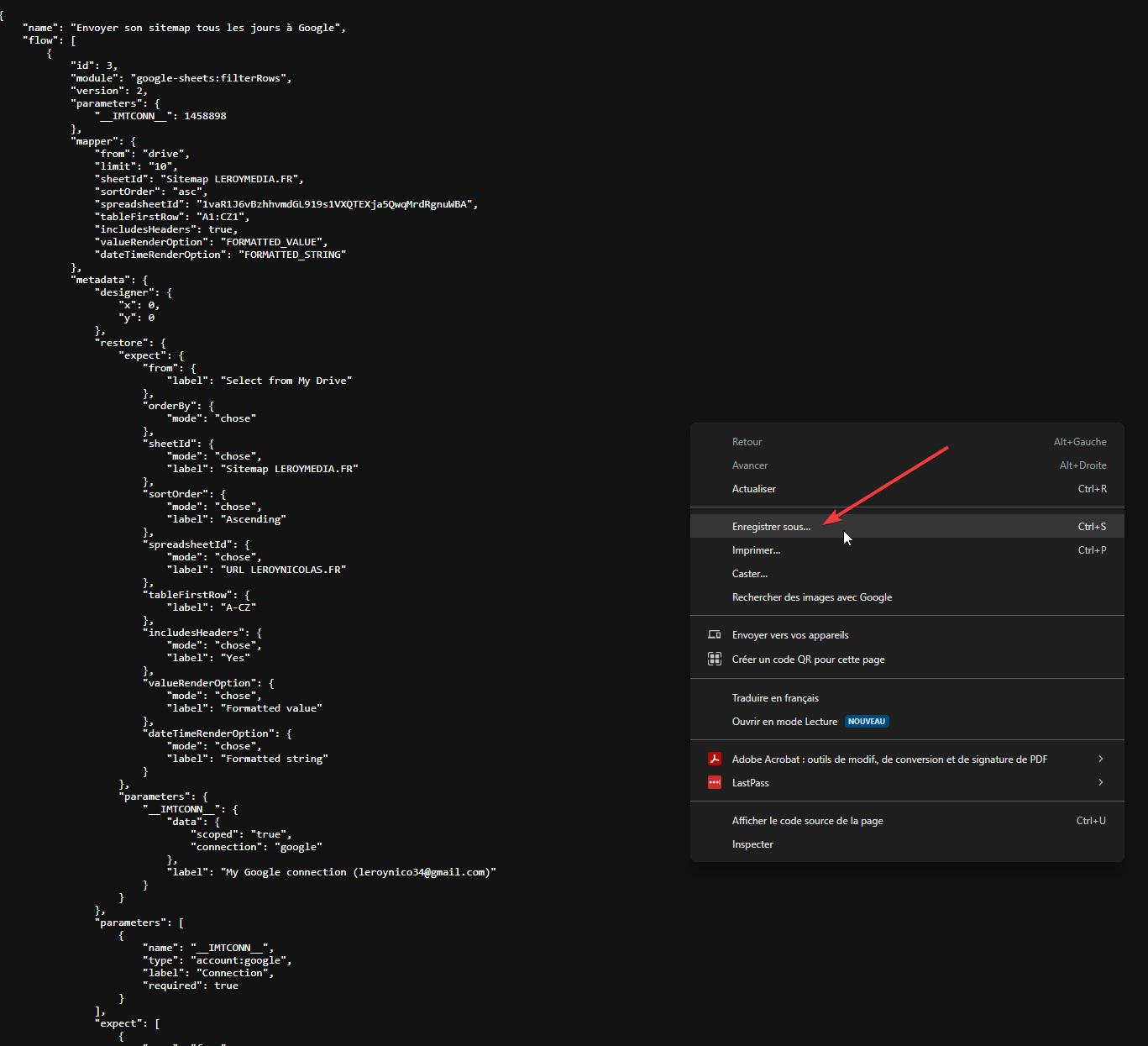
Ressources à télécharger
- 📎 AIRTABLE - FORMATION STATS RESEAUX SOCIAUX.csv modèle Make / fichier
- 📎 Tableau Airtable CSV.json modèle Make / fichier
Transcription de la vidéo
Afficher la transcription complète de la vidéo
Transcription automatique de la vidéo (générée par YouTube).
Donc toujours pareil, si vous avez pas de compte Airtable, vous pouvez cliquer juste en dessous le lien, mon lien d'affiliation. Vous créez votre compte Airtable et une fois que vous êtes sur Air Table, on va arriver donc on va se créer en fait cette espèce de graphique ensemble. Donc vous allez arriver ici sur l'accueil d'Air Table. Logiquement, vous aurez peut-être pas de base de données déjà créé. On vient en bas cliquer sur le bouton bleu créer. On clique sur démarrer de zéro. Donc moi la base,
je vais l'appeler formation stat RS, donc pour réseaux sociaux. Ma table, je vais la renommer statistique. Je fais enregistrer. Désormais, ce qu'on a besoin de faire au final, c'est tout simplement de modifier ces champs. Donc, on va supprimer déjà ces champs là, le champ de note, de personnes et de statut. On vient cliquer modifier le champ sur name. Ici, on a besoin d'une date. Donc, on clique sur date. Hop, on vient récupérer donc la date en européen. On peut inclure l'heure si on en a envie.
On le met en 24 hees, on fait enregistrer. Donc ça, c'est parfait. Désormais, ce qu'on a besoin, c'est de créer encore un nouveau champ pour suivre du coup récupérer le nombre de followers qu'on a sur LinkedIn. Et là par contre ici dans le type de champ, on va devoir mettre un numéro. On clique sur OK. Le numéro, on peut cliquer sur la décimale et cliquer ici sur le zéro pour obtenir uniquement que les chiffres en entier. On fait créer. Et là, on vient dupliquer le champ
plein de fois jusqu'à pouvoir récupérer justement tous les réseaux sociaux. Donc là, follower LinkedIn, finalement on l'a fait. Donc on a besoin d'aller récupérer les followers sur Twitter. Ensuite, on a besoin de récupérer aussi les followers sur Insta et TikTok. Donc followers Instagram. Voilà, les followers sur TikTok et les followers sur YouTube. Et ce qu'on aurait aussi pourquoi pas envie, si vous avez envie de le récupérer, c'est de récupérer le nombre de vues du coup qu'on a sur YouTube. Donc on peut venir dupliquer le champ,
on vient faire euh vu YouTube. On pourrait aussi pourquoi pas ajouter les vues TikTok. Donc on peut dupliquer le champ les likes TikTok pardon. Like TikTok. On peut venir prendre la colonne et la mettre juste après les followers TikTok. Et une fois les vues YouTube, on peut encore une nouvelle fois dupliquer le champ et mettre nombre de vidéos postées sur YouTube. Et là, on est OK. Notre base de données, elle est prête à accueillir les statistiques. Désormais, ce qui nous manque à faire, c'est de retourner
sur make, de cliquer sur le petit plus, cliquer sur air table. On clique là-dessus, on fait create record, on ajoute ce nouveau module. On le connecte juste ici dans le chemin en fait des statistiques pour pouvoir récupérer la donnée. On ouvre. Ici ce qu'on a besoin de faire c'est de venir sélectionner notre base. Donc la base nous l'a appelé formation stat. Donc on vient la chercher. Formation stat réseaux sociaux. Hop clic. Formation. Alors OK, je me suis trompé c'est ici. Formation stat réseaux sociaux et désormais
d'aller sélectionner notre table. notre table, on l'a appelé statistique. Donc on clique ici, on clique sur statistique. Et donc là, on a justement tous les champs qui remontent de notre base de données air table. ici pour la date, bah du coup à ce moment-là, on peut venir mapper le champ now. En fait, dès qu'on va lancer l'automatisation, on va lui dire "Bah, viens me mettre la date à laquelle tu as récupéré les stats." Donc on peut cliquer sur now. On n'est pas forcément obligé du coup
de récupérer l'heure. On va retourner sur le le tableau. Je suis en train d'y penser, on en a pas besoin. On modifie le champ et on enlève l'heure. On fait enregistrer. Voilà. Donc là, la date, ben ça mettra la date du jour, vu qu'on va lancer l'automatisation ici tous les jours à 23h59. Donc, c'est parfait. Ensuite, on a besoin de récupérer les follower LinkedIn. Donc, on clique sur follower LinkedIn, on retourne sur la petite étoile et ici, on va descendre tout en bas, on a le
LinkedIn. Donc, on clique sur data et ici, on voit qu'on a le nombre de follower. Alors, soit on clique dessus, soit on peut venir directement le faire glisser, déposer dans la colonne. Ensuite, follower Twitter. Donc, c'est toujours pareil, on remonte ici. On voit qu'on a le following follower pardon count. Donc, on clique là-dessus. Follower Instagram. On vient cliquer sur la data. On descend tout en bas, on a le follower count. On remonte pour TikTok. On va cliquer sur la data user. Ici, on voit qu'on a
le follower compte. Pareil les like TikTok. Donc logiquement, on va pouvoir les récupérer ici dans Total Favorited. Ensuite, pour YouTube, on va pouvoir remonter, cliquer sur item, statistique. Euh follower YouTube, on a là subscriber count 3150. Vue YouTube, je peux venir pareil cliquer sur le nombre de vues 4818 et le nombre de vidéos posté vidéo count. Et là, on clique sur OK. On a terminé le travail. On peut venir autoaligne pour bien recentrer notre scénario, notre automatisation. On vient cliquer sur enregistrer. Très important. Donc là,
désormais, ben on a fini de connecter notre table air table. Il nous manque plus qu'à cliquer pour lancer l'automatisation et voir la donnée. On boit un petit café en attendant. Bah, au final, on a même pas le temps. Donc, on peut cliquer là-dessus et on voit instantanément qu'on a notre base de données Air Table qui s'est bien remplie avec les champs. Donc, on a le nombre de followers LinkedIn, Twitter, Insta, TikTok, les likes, les followers. Donc on a vraiment toutes les informations désormais pour créer notre
tableau. Par contre, ce qu'on a besoin de faire, c'est d'aller chercher de la data factice pour pouvoir créer notre tableau correctement. Donc pour ça, on peut aller sur chat GPT et on lui demande de créer un tableau avec des données factes d'abonnés de réseaux sociaux. Il faut que chaque jour le nombre d'abonnés augmente. Ici nous a sorti du coup un petit tableau. Je peux venir le télécharger en CSV. Je retourne sur Air Table. Je viens ajouter un fichier CSV, donc une nouvelle base. On va lui
donner ce fichier CSV là. Je peux faire télécharger un fichier. Hop, créer un tableau. Importer. Et à partir de là, ici, on a un tableau avec de la donnée factice pour pouvoir s'entraîner. On vient copier, on retourne sur statistique. On ajoute ici donc on se met sur la colonne 2 et on fait contrôle V, continuer. Et là directement, donc on a toute la data qui s'est mise à jour. Donc à ce moment-là, on a la data factice. Donc on voit ici qu'on a deux fois le
nombre le champ euh 10 octobre. Donc ça c'est pas grave. Après, on viendra resupprimer la donnée, mais c'est pour vous rendre compte de ce qu'on va devoir modifier dans le tableau. Donc ensuite, pour créer notre tableau, on clique sur interface et ici, on fait débuter la création. On crée une interface. Donc là, ici, on peut venir choisir un petit emoji. Donc moi, je mets celui des statistiques, je fais suivant et ici nous demande donc on peut créer plusieurs plusieurs choses avec Air Table, soit une liste,
soit une galerie, soit un camp, calendrier et cetera, soit en vue chronologie. Nous ce qui va nous intéresser, c'est d'aller faire justement un tableau de bord. On clique sur tableau de bord suivant. Ici, on clique du coup, il nous demande la donnée, donc la table qu'on veut mapper, qu'on veut récupérer, donc on met statistique. Et on clique sur terminer. Là, on a désormais notre tableau. On peut voir justement toutes les données, mais elles sont pas vraiment très bien ordonnées. Donc pour ça, ce qu'on va faire,
c'est qu'on peut cliquer ici sur le tableau et on peut venir lui dire que finalement, on a envie que ce soit une ligne. Et dans filtrer, on peut lui dire qu'on aimerait des conditions. Déjà, ce qu'on va faire, c'est que l'axe Y du coup, donc l'axe qui est ici à gauche, on va lui dire que on veut plusieurs champs. Et ce qu'on veut donc c'est pas la date, c'est les follower LinkedIn. Donc on va ajouter plein de champ et on va venir lui dire follower Twitter,
follower Instagram, follower TikTok et on va supprimer la date parce qu'on en a pas besoin. Donc là on est OK. Et à partir de là du coup on voit qu'on a désormais donc le nombre d'abonnés et on peut voir au fur et à mesure comment est-ce que le nombre d'abonnés est monté. Par contre on voit que ici il nous a fait une moyenne. Nous ce qu'on veut c'est le max sur max et on peut venir encore ajouter autre chose. Donc les followers YouTube. Hop et on
met max. Et là, on est parfait. En bas, par contre, du coup, on voit que c'est pas forcément ce qu'on veut. Donc, on va fermer ici. Et l'axe du coup Y, ce qu'on va faire, alors il y a l'axe X date. Donc, on va cliquer ici sur date. Voilà. Et à partir de là, du coup, ça va nous permettre de suivre par date et par jour combien d'abonnés on a gagné. Là, si on regarde ici, on voit qu'on peut faire défiler et on voit en fonction
des dates combien d'abonnés on a gagné. Alors là, le problème c'est qu'on a les dates du coup qui sont inversées. On a du coup les dates en US, c'estàd qu'on a le mois, le jour et l'année. Donc ce qu'on a besoin de faire, c'est de retourner dans air table, de cliquer sur le champ date et de venir préciser qu'on veut le format européen. Et à ce moment-là, on fait enregistrer. Et là, instantanément, on a notre donnée qui se met à jour dynamiquement où on a le
jour et le mois et l'année. Et du coup, ça nous permet de mieux suivre. Du coup, donc là, on voit que le premier, par exemple, si on passe notre souris là-dessus, on voit le nombre d'abonnés qui monte en fonction des jours et cetera. Donc on a déjà un meilleur aperçu. Donc pour ça, bah au final tableau est déjà prêt. On pourrait très bien garder celui-ci. Mais ce que j'ai envie de vous montrer, c'est qu'on peut avoir d'autres types de tableaux. On peut cliquer là-dessus, cliquer sur
dupliquer. On a ce tableau-là. Et ce tableau-là, au lieu de le mettre en ligne, on pourrait le mettre en barre si on a envie. Et du coup, donc là c'est un peu petit, on peut prendre le tableau et le faire glisser juste en dessous. Et là, voilà, on se rend déjà mieux compte. Du coup, on voit que pour la date, on a le max du coup. Donc LinkedIn en à droite dans la légende, on voit que c'est du bleu turquoise et on voit qu'on a gagné
beaucoup plus du coup de followers. Donc on a plus de followers Twitter. Ensuite, on peut venir découler comme ça. Donc là, je vous montre les différents types de types pardon de tableaux disponibles. Après, c'est à vous de voir ce que vous désirez mettre pour vous. On reduplique, on remet en dessous. On peut cliquer là-dessus et je vous invite à regarder. Voilà, par secteur. Donc par secteur, c'est pas forcément fou. Par donut non plus. On peut faire par nuage de point. Nuage de point, c'est quand même
assez sympa. Donc voilà, je vous laisserai regarder en tout cas pour les tableaux. Moi, je sais que je préfère celui-là en ligne. Ça me permet vraiment de bien savoir et de suivre tous les jours le nombre d'abonnés. Mais voilà, en gros, on a créé directement donc notre tableau et ça gratuitement en passant par des API externes qui nous laissent un petit forfait gratuit et ça vous évite de payer une licence mensuelle, bah sur des outils comme Buffer, Agora, Pulse et cetera. Désormais ici, on voit qu'on
a quantité 31. Donc ce qu'on pourrait faire, c'est venir cliquer là-dessus et euh ici donc dans aucun donc là on a pas besoin de filtrer mais on peut cliquer sur récapitulatif. Au lieu de choisir le champ date, on pourrait venir choisir par exemple le nombre de likes qu'on a eu sur TikTok. Et ici le type de recap, c'est qu'on veut le max. Et donc là on voit ici qu'on a le chiffre qui s'est mis à jour 1462. Donc ici on pourrait mettre like TikTok. On pourrait
aussi changer pourquoi pas la couleur si on en a envie. On peut venir aussi dupliquer ce petit bouton et en recréer un autre. Ben qu'est-ce qu'on aura envie de faire ? par exemple, c'est d'aller sélectionner le nombre de followers ou aller de vues sur YouTube. Et donc dans ce cas-là, hop, vue YouTube. Et on peut changer la couleur. Voilà, vue YouTube, c'est en rouge. Et on peut encore une nouvelle fois dupliquer le bouton et venir sélectionner le nombre de vidéos postées sur YouTube. Donc nombre de
vidéos, nombreux posté sur YouTube. Et donc dans ce cas-là, voilà, on aurait en fait au fur et à mesure nos données qui viendraient se réfraîchir automatiquement à force que l'automatisation de make vient scrapper tous les statistiques de nos différents réseaux sociaux. Donc désormais, ben une fois qu'on a notre tableau, ce qui nous reste à faire, c'est de revenir sur nos stats et de venir supprimer justement donc les lignes sur lesquelles on veut pas garder. Vu qu'on c'est de la donnée factice, on clique et on supprime
les dossiers. Et là, si on retourne sur notre tableau, instantanément, du coup, vous aurez un tableau assez vide. Mais du coup, il vous suffit d'attendre que justement le scénario, donc l'automatisation sur M se lance tous les jours à 23h50 pour justement enrichir et remplir votre tableau. Et ensuite du coup bah bien sûr n'oubliez pas si vous avez envie de le lancer, d'activer le petit bouton on et de laisser à 23h. Donc voilà, n'hésitez pas en tout cas à me dire si ça vous a servi. En
tout cas, c'est sûr et certain que pour ceux qui veulent suivre leurs réseaux sociaux, ça vous servira. En plus, c'est gratuit par rapport aux API et on fait que 30 appels par mois. Donc c'est vraiment top. Euh j'espère que cette petite astuce et solution vous aura plu. N'hésitez pas à me le faire savoir encore une fois en laissant un avis à cette formation. N'hésitez pas à me faire un retour aussi à m'envoyer un petit message privé. Ça fait toujours plaisir de voir ce que vous avez
mis en place. Donc n'hésitez pas à le partager sur le Discord et puis je vous donne rendez-vous dans une prochaine formation.