
Avantages d'automatiser l'envoi de SMS
À propos de cette leçon
Que tu sois un entrepreneur, un professionnel du marketing, un gestionnaire de projet ou simplement quelqu'un qui souhaite maximiser son temps et ses efforts, cette formation est faite pour toi ! 😎
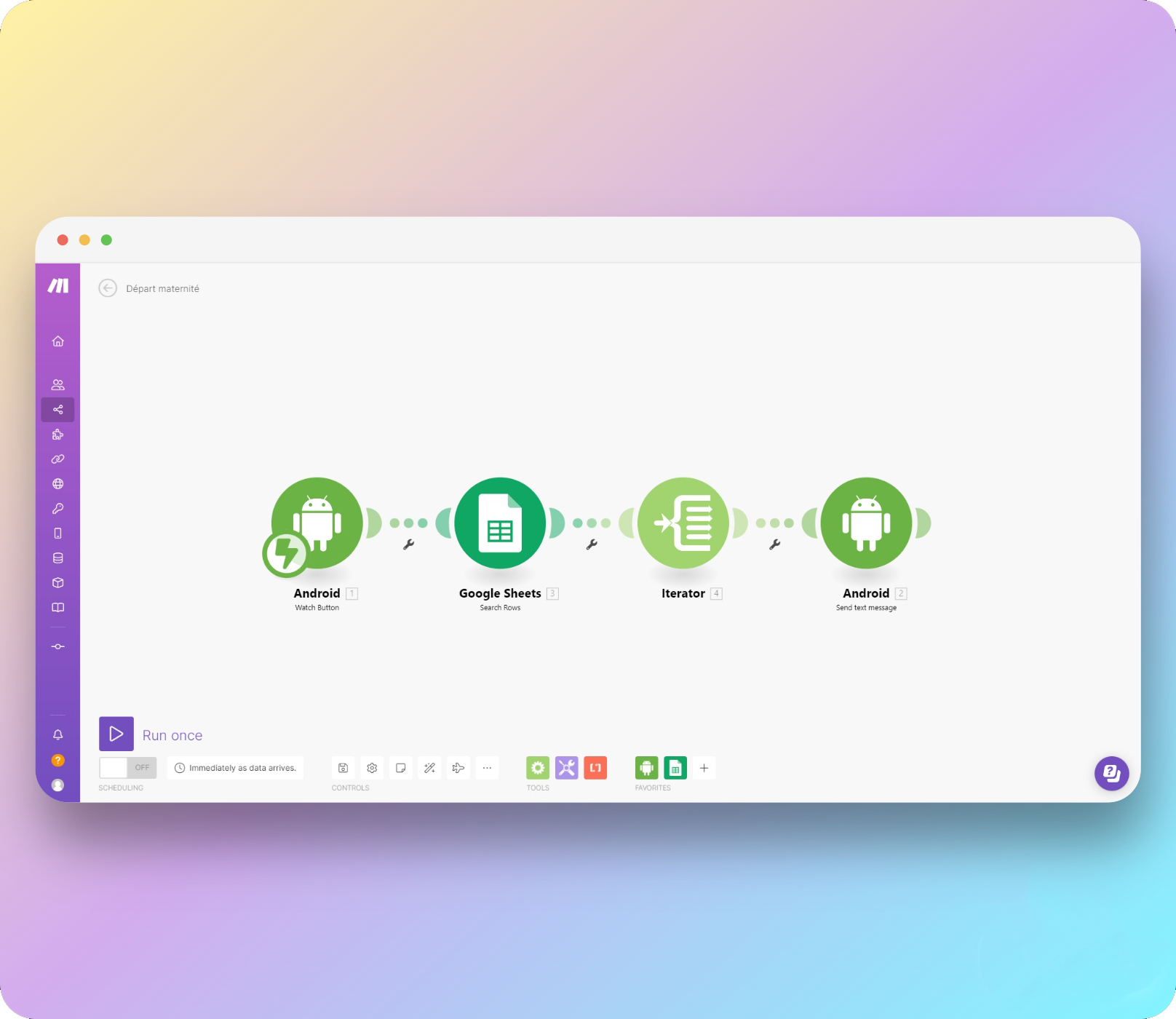
L'automatisation des SMS est un processus qui permet d'envoyer des messages textes programmés à des moments spécifiques ou en réponse à certains déclencheurs. Au lieu d'envoyer manuellement chaque SMS, tu peux configurer un système pour le faire automatiquement pour toi. 😍
Cela peut être utilisé pour une variété de tâches, allant des rappels de rendez-vous aux notifications de vente, en passant par les messages de suivi client.
L'automatisation des SMS peut te faire gagner un temps précieux et améliorer l'efficacité de ta communication. Voici quelques-uns des avantages :
Gain de temps : Plus besoin de passer du temps à envoyer des SMS manuellement. Tu peux configurer ton système une fois, puis le laisser faire le travail pour toi.
Fiabilité : Avec l'automatisation, tu n'as pas à te soucier d'oublier d'envoyer un SMS. Le système s'en occupe pour toi, ce qui signifie que tes messages sont toujours envoyés au bon moment.
Personnalisation : L'automatisation te permet d'envoyer des messages personnalisés en fonction de divers facteurs, tels que le comportement de l'utilisateur ou le moment de la journée.
Efficacité : En automatisant tes SMS, tu peux atteindre plus de personnes en moins de temps. Cela peut être particulièrement utile pour les campagnes de marketing ou les notifications à grande échelle.
Rendez-vous au prochain module pour : Les différentes plateformes d'automatisation de SMS et pourquoi j'ai choisi Make.
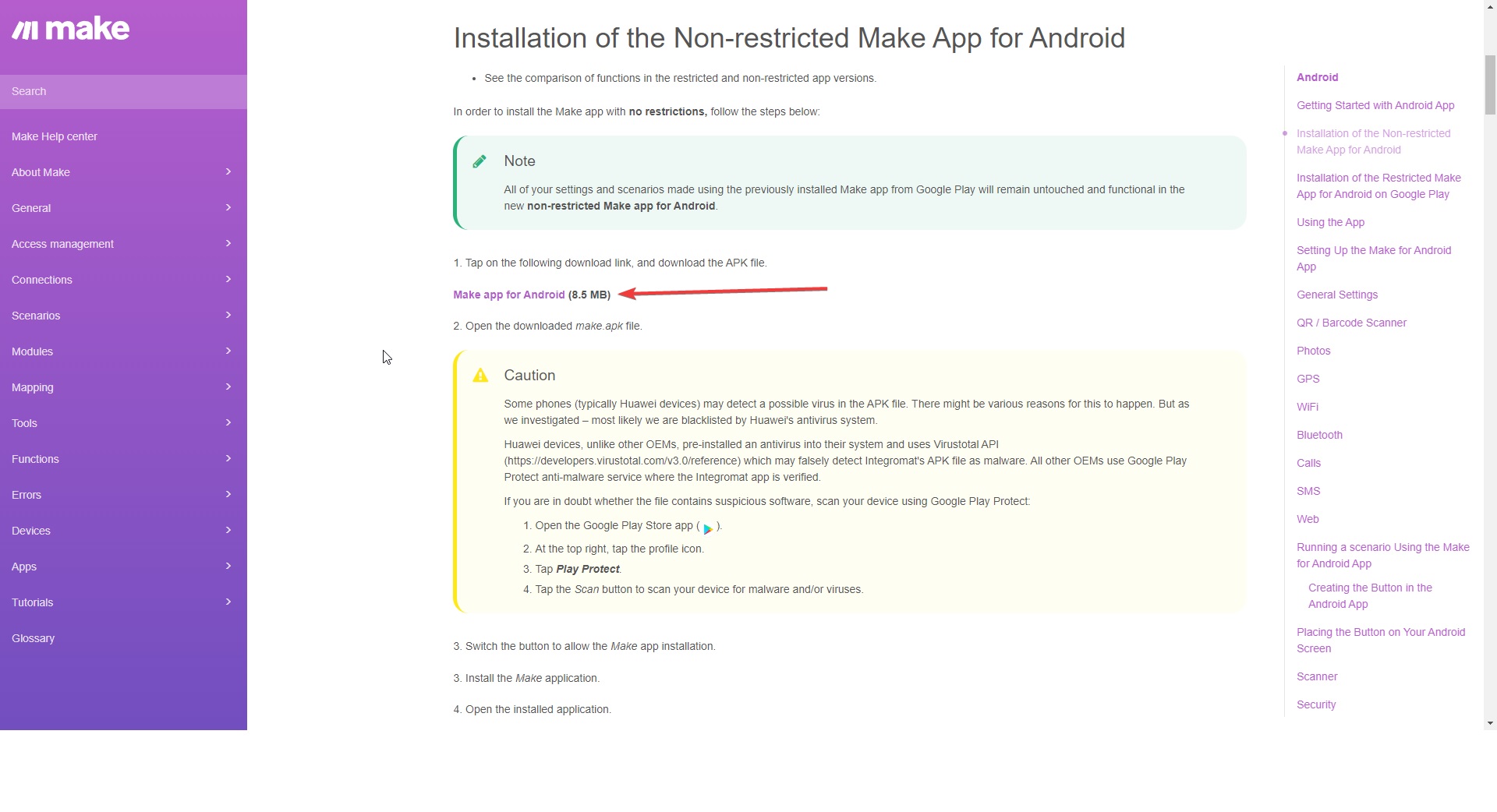
Lien pour télécharger l'APK Make sur votre téléphone : https://www.make.com/en/help/app/android
⚙️ Télécharger mon automatisation Make et le tableau Google Sheets 👇
Ressources à télécharger
- 📎 Automatiser vos envois de SMS gratuitement sur Android avec Make.json modèle Make / fichier
- 📎 Contact Maternité - Clientèle à démarcher.csv modèle Make / fichier
Transcription de la vidéo
Afficher la transcription complète de la vidéo
Transcription automatique de la vidéo (générée par YouTube).
donc aujourd'hui on va voir dans cette formation comment on peut connecter son téléphone Android à make et pouvoir automatiser des scénarios et envoyer des sms à partir de votre numéro de téléphone donc déjà pour faire simple il faut créer un compte sur Make si vous l'avez pas fait il faut revenir en arrière sur le précédent module où je vous montre comment on peut créer un compte make ensuite si vous l'avez créé vous pouvez rester sur cette vidéo et à partir de là vous pouvez vous connecter
sur votre compte make et ensuite on va venir dans le tableau de bord et on va cliquer sur device une fois qu'on est sur cette page on va venir ajouter notre téléphone donc on va cliquer sur Add device et ici il va nous demander le nom de notre téléphone donc nous ce qu'on fait c'est qu'on va directement aller sur notre téléphone donc je vous mettrai le lien sur la formation il va falloir vous rendre sur la documentation de make donc là ici on voit qu'on a
le lien make en help et cetera donc vous aurez le lien et quand on descend en fait il va falloir venir télécharger un point apk pourquoi parce que depuis 2019 on le voit ici Google a restreint vachement d'applications pour pouvoir envoyer des SMS et des appels donc si on descend on a make qui nous a mis juste ici une petite make app for Android voilà donc là on la télécharge une fois qu'on a téléchargé on va venir l'installer et une fois que c'est installé on se
retrouve juste après donc là une fois qu'on a téléchargé l'application on revient sur Make et du coup ici on va donner un nom à notre téléphone donc moi je vais mettre Nico on fait continue et à partir partir de là on a directement make qui nous demande tout simplement de venir scanner ce code QR donc on va aller sur l'application donc là vous voyez j'ai lancé du coup j'ai lancé mon appli make ici une fois que je suis sur Make donc on a settings on a
scanner et on va venir scanner directement le petit code QR voilà donc là ça m'ouvre cet appli et là je fais scan QR code hop en ATT un petit peu voilà et là je suis connecté donc là on fait save on est connecté donc on a bien notre téléphone Android donc moi c'est un onepl donc il est bien connecté à partir de là on va venir sur notre téléphone hop donc ici vous êtes sur l'appli vous allez pouvoir faire général settings ici vous n'avez rien à
mettre d'accord après vous pouvez choisir si vous voulez votre dark mode ou plutôt lumière et cetera enfin fond blanc on va dire et ensuite du coup ce qu'on va venir faire c'est hyper important c'est de venir cliquer sur SMS ici et de venir cocher les trois voilà et ici vous avez en bas le prééred Sim slot donc à partir de là vous cliquez dessus et vous choisissez votre slot avec votre numéro de téléphone donc là par exemple on voit ici que moi c'est Orange donc je
clique et je le choisis je reviens en arrière je descends et si vous voulez vous pouvez aussi vous amuser à cocher web comme ça vous pouvez open un website donc ouvrir un site internet et le fermer je vais vous montrer pourquoi lors du scénario une fois qu'on a fait ça bah du coup c'est bon on n' plus rien à faire on peut venir directement sur bouton et ici on va venir créer notre premier bouton donc là moi ici je vais l'appeler SMS donc mettez tout en
minuscule c'est plus pratique pour se retrouver et on voit qu'ici quand on le nomme on a directement une une variable avec un ID en fait qui vient s'appeler SMS donc après vous pouvez changer la couleur si vous voulez imaginons on va mettreà un petit peu du bleu on revient en arrière et puis là on va choisir euh SMS on peut très bien choisir qu'est-ce qu'on pourrait prendre on va choisir euh bah tiens la petite mette de l'automatisation on fait down et donc là on a notre
premier bouton qui est créé à partir de là on peut revenir sur Make et on peut se rendre dans nos scénario donc une fois qu'on est dans dans nos scénarios on va créer un nouveau scénario on va cliquer sur plus on vient chercher Android hop on clique sur Android et à partir de là on voit qu'on a beaucoup de choses on peut faire vraiment pas mal de choses donc envoyer des SMS faire des appels préparer un appel euh changer si par exemple votre téléphone vous voulez
le mettre dès que vous recevez une condition bah si vous mettre en silencieux en en vibreur et cetera donc nous ce qui nous intéresse c'est tout simplement d'envoyer un SMS donc on va cliquer sur Android on va faire donc on peut très bien faire watch buton voilà ici nous demande l'ID du bouton donc on va venir récupérer en fait notre ID qu'on a créé donc nous c'est SMS donc on choisit notre device on met Nico ici on met SMS et à partir de là ben on
va se dire tiens qu'est-ce qu'on pourrait faire on pourrait très bien s'envoyer en fait un sms donc on va revenir chercher en Android on clique là et ici on va mettre euh il est où send text message et donc là le récipient B on va mettre mon numéro donc + 33 6 44 37 66 19 et là on va mettre salut Nico comment vas-tu voilà on peut venir mettre aussi quelques emojis voilà on fait ok donc là il nousedemande de choisir le téléphone on fait ok
on save notre scénario ici tout en haut on peut venir renommer notre scénario donc on pourrait dire test automatisation SMS Nico voilà on resave donc là vous voyez qu'en Vaas ici c'est immediately as data ares donc en fait dès que on va appuyer sur le bouton de notre téléphone on a un scénario qui va se lancer avec ce numéro de téléphone et du coup le SMS va être envoyé donc là on peut très bien revenir en arrière et comme ça ici vous allez voir les logs
qui vont se dérouler je vais réouvrir le téléphone je vous le mets à côté pour le scénario hop voilà donc là ici on est sur mon téléphone et à partir de là regardez si je viens cliquer sur SMS donc là vous allez peut-être pas le voir mais je vais cliquer sur SMS donc le bouton en bas il y a un petit message qui va s'afficher donc attention je le fais donc là on a SC for processing et là regardez ici on a le le running donc
le scénario en fait qui va venir se lancer on va le voir apparaître juste ici alors là on voit que j'ai une petite erreur alors justement ici on voit qu'on a un record qui est dans l' tente et en fait je viens de me rendre compte que j'avais pas activé mon scénario donc forcément ça ne pouvait pas marcher donc quand c'est comme ça vous avez une erreur vous faites show que et à partir d'ici ben on voit que à telle heure donc à 16h51 donc c'est
ça une minute j'ai essayé de lancer un scénario donc là ici on vient faire delete all voilà on le delete et on revient sur notre scénario qui est juste ici et bien évidemment on va essayer de faire on va pas faire la même erreur que moi on va venir cocher et activer le scénario et à partir de là du coup hop on va save le scénario on revient en arrière donc là on va voir les logs à côté et si je reviens sur mon téléphone une
nouvelle fois et que je clique sur mon bouton hop on a le petit message et là regardez à l'instant ent hop le running le scénario s'est lancé on voit bien qu' a la data et hop regardez je reçois mon sms vraiment dans la seconde qui suit donc à partir de là B on peut très bien venir ouvrir le SMS on peut regarder donc là on voit que je me suis envoyé tout seul et en fait il y en a deux bah tout simplement parce que c'est
moi qui me suis envoyer le SMS à moi-même et en fait ce qui est pas mal c'est que du coup si vous avez une automatisation qui tourne comme ça pour envoyer des SMS à vos clients ben en fait vous pouvez venir la journée dans vos SMS et tout simplement voir vos SMS qui ont été envoyés en temps réel et à quelle heure et cetera et du coup ça ça vous permet d'avoir bah une visualisation sur tous les SMS qui ont été envoyés surtout en sachant que
du coup ça part de votre numéro de téléphone donc mis à part que votre opérateur vous surtaxe parce que vous envoyé trop d'SMS ça bien sûr regardez-le en amont mais généralement ça m'étonnerait les SMS normalement c'est illimité peu importe le forfait mais en tout cas voilà on peut très bien envoyer des SMS qui sont automatisés de votre téléphone et on pourrait très bien venir aussi derrière rajouter un scénario donc là j'ai app power mirror qui s'est fermé malheureusement qui me demande euh une version payante donc
je vais voir si je peux peut-être essayer de le reconnecter voilà je le reconnecte commencer voilà donc là je suis bien sur mon téléphone et ce qu'on va pouvoir venir faire aussi imaginon je sais pas je vais vous le montrer mais ça peut peut-être vous servir pour pour quelqu'un donc vous pouvez venir chercher et prendre une photo donc quand le scénario se lance vous pouvez très bien prendre une photo vous pouvez aussi désactiver la wi-i ou réactiver la Wii vous pouvez Bluetooth la désactiver et la
réactiver et vous pouvez venir aussi ouvrir un site internet donc imaginons que bah après le SMS envoyé vous voudriez que votre téléphone il ouvre bah tout simplement un site internet donc on va venir choisir le numéro de téléphone et ici on va mettre bah tiens je veux aller sur on va faire acheter tps de point on va ouvrir Google tiens imaginons qu'on voudrait faire une recherche sur Google ou je sais pas on voudrait aller voir la crypto pourquoi pas donc on va faire ça voilà on
va faire ok on save le scénario et à partir de là donc je vais ouvir mon téléphone on va retourner sur Make on va venir le décaler hop on va cliquer sur SMS et là on a forcément voilà regardz mon téléphone à l'instant qui m'envoie le SMS et qui m'ouvre une page de COD market cap pour aller checker la crypto voilà donc ça c'est typiquement un scénario vous pourrez très bien faire je sais pas quoi réellement ça pourrait vous servir mais peut-être que c'est fort possible
que ça vous serve en tout cas donc voilà surtout n'hésitez pas à être curieux à venir checker en fait tout ce qui est possible de faire ça peut être pas mal il y a peut-être une petite astuce à trouver pour aller ouvrir un site internet et le fermer donc là par exemple je sais pas si vous l'avez vu mais c'était un scénario que j'avais mis sur Twitter où quand on était parti à la maternité avec ma femme on avait pu mettre en place une automatisation pour
envoyer un SMS à toute une liste donc là par exemple j'ai mis Nicola 1 Nicola 2 et cetera avec mon numéro de téléphone donc là peu importe le format numéro de téléphone qui a égal dans la case ou qui est pas de égal ou que ça soit sans zéro ça fonctionne quand même donc là du coup benah je me suis créé tout simplement en colonne A contact colonne B numéro de téléphone ici je suis venu mettre du coup un ID avec mon bouton maternité donc là
ici ce qu'on va faire c'est qu'on va le recréer sur mon téléphone on va venir créer un bouton qui va s'appeler maternité voilà on peut très bien changer l'icône et mettre bah tiens on va mettre l'icône d'Android et on peut venir changer la couleur et mettre couleur rouge on fait down et à partir de là du coup on a bien notre bouton qui est créé donc on retourne là-dessus on choisit notre portable on fait ok ici dans notre Google sheets on va venir rajouter le Google
sheets search row on va venir connecter du coup dans notre drive le contact maternité donc c'est la feuille une donc c'est bien la feuille une qui est ici ensuite on va venir chercher dans notre table est-ce que notre table contient des headers donc des headers c'est tout simplement est-ce que ça contient une entête donc oui il y a contact et a un numéro de téléphone on vient chercher de la colonne A à la colonne Z on pourrait très bien venir chercher de la colonne A B
Z ou ou autre tout dépend du nombre de colonnes donc là on en a deux donc ça sert pas à grand-chose ensuite on vient filtrer donc nous ce qu'on veut bah c'est le numéro de téléphone on veut que l'opérateur il existe et du coup on vient après chercher directement notre numéro de téléphone ici on peut mettre formattated value et formatted string on fait ok ici on vient rajouter un petit itérator donc dans fl contrôle vous avez un itérator vous glissez et une fois que vous êtes
dessus en fait vous allez tout simplement donner le numéro de téléphone pourquoi parce qu'en fait comment va réagir l'automatisation elle va venir chercher une fois que vous avez appuyz sur vot votre bouton pardon dans votre Google sheets donc du coup ligne par ligne donc en fait il faut que ce soit un itérateur qui vienne chercher chaque numéro de téléphone ligne par ligne donc il va procéder comme ça une fois que le SMS envoyer il va venir à la ligne 2 il va l'envoyer il va venir
à l'autre ligne et ainsi de suite donc à partir de là vous avez votre itér vous lui donnez le numéro de téléphone et ici on vient tout simplement ajouter Android avec send text message dans le récipient du coup ça c'est à la personne à qui on va envoyer donc vous venez patcher le numéro de téléphone de la personne et dans message vous pouvez très bien venir dire salut et là vous prenez par exemple contact hop on prend contact on le fait glisser salut on pourrait très
bien venir rajouter un petit coucou voilà nous venons d'arriver à la maternité euh on vous tient au courant bisous euh Nico et Kim voilà et on pourrait très bien venir rajouter un notre emoji tac voilà on fait ok on save notre scénario du coup on va retourner sur notre téléphone on appuie sur maternité et au moment où j'appuie du coup on a notre petit scénario qui va venir se lancer juste ici regardez hop hop tac tac tac tac tac et là regardez je vais recevoir voilà
mon sms et si je clique dessus on a bien le petit SMS personnalisé du coup salut Nicolas nousarrive à la maternité on vous tient au courant bisous donc on voit bien que ce champ du coup c'est récupérer ici mon prénom j'aurais pu mettre ici Jérémy et j'aurais pu mettre ici Cyril et du coup je peux très bien relancer mon scénario pour vous montrer euh tac je vais retourner dessus voilà on va venir save notre scénario OK et là ici on va venir sur notre téléphone on
va venir relancer directement sur Make notre bouton maternité là le scénario il se lance et là logiquement on va recevoir le petit SMS du coup avec les trois prénoms qui vont changer voilà donc là je vous reçois salut Jérémy hop salut Nicolas et là je vais recevoir logiquement le trisè SMS qui devrait pas tarder à arriver ah ben il est juste audessus voilà en fait on voit le premier SMS qui est là salut Cyril ensuite salut Jérémy et ensuite salut Nicolas donc cette template de départ
maternité je peux très bien vous la mettre à votre disposition comme ça vous n'aurez plus qu'à venir créer directement euh votre téléphone à le rajouter dans Android et à venir créer tout simplement une liste donc là après vous pouvez très bien venir dire par exemple prénom client et ici mettre un numéro de téléphone et ici vous viendrez mettre votre client vous avez juste à changer les informations et à revenir à chaque fois bien mapper vos champs imaginons que la feuille une vous la renommez clientèle clientèle
à démarcher voilà ben ici quand on retourne sur le module Google on va ir directement le refresh donc vous cliquez ici et là vous avez le petit refresh on attend un petit peu donc là on voit c'est en train de se mettre à jour et là on a clientèle à démarcher voilà et à partir de là du coup une fois que c'est ça vous pouvez très bien revenir faire ok Save et ensuite vous pouvez lancer votre scénario donc n'hésitez pas si vous avez des questions sur
les automatisations par SMS si vous êtes bloqué n'hésitez surtout pas à me contacter sur Twitter sur Linkedin sur le discord peu importe ou sur Twitter vous le savez je suis très trs très disponible donc n'hésitez pas